

So verwenden Sie CryptoQuant mit einem Konto bei einer Kryptobörse
CryptoQuant ist nützlich, wenn du Börsendaten an einem Ort haben möchtest, aber keine Trades ausführen willst. Dieser Unterschied ist wichtig. Wenn du lernen möchtest, wie du CryptoQuant mit einem Konto bei einer Kryptobörse nutzt, solltest du mit dem unspektakulären Teil beginnen: Lässt sich dein Börsenkonto überhaupt verknüpfen, und ist die Verbindung schreibgeschützt?
1. Prüfe, ob sich deine Börse mit CryptoQuant verbinden lässt
Bevor du irgendwo klickst, vergewissere dich, dass deine Börse den API-Zugriff unterstützt und dein Kontotyp Verbindungen zu Drittanbietern zulässt. Manche Börsen erlauben den Zugriff auf Spot-Kontodaten, beschränken aber den Zugriff auf Derivate. Andere stellen Guthaben und Marktdaten bereit, aber nicht die vollständige Historie. Ein Konto kann ausreichen. Ein anderes vielleicht nicht.
Prüfe genau, welche Berechtigungen deine Börse anbietet. Ein schreibgeschützter API-Schlüssel ist normalerweise der richtige Ausgangspunkt, denn CryptoQuant muss keine Berechtigung zum Platzieren von Orders haben, wenn du nur Daten erfassen möchtest. Falls deine Börse Berechtigungen anders bezeichnet, vergleiche die Formulierungen sorgfältig. „Ansehen“ oder „Lesen“ ist in Ordnung. „Handeln“ und „Auszahlen“ nicht – es sei denn, CryptoQuant fordert ausdrücklich danach, was eher ungewöhnlich sein sollte.
Prüfe auch, ob es regionale Einschränkungen oder Beschränkungen für bestimmte Produkte gibt. Ein Konto kann für den Spot-Handel funktionieren und trotzdem beim Abruf von Futures-Daten scheitern – oder umgekehrt. Manche Börsen behandeln Unterkonten, Unternehmenskonten oder Verwahrkonten anders als normale Privatkundenkonten. Das kann beeinflussen, welche Daten CryptoQuant sieht. Wenn für Unterkonten eigene API-Regeln gelten, notiere sie gleich, statt erst später danach zu suchen.
Wenn du dir einen umfassenderen Überblick über das Verhalten von Börsenkonten verschaffen möchtest, erklärt der Artikel über Regeln zur Datenspeicherung und Kontoführung bei Kryptobörsen dabei, warum manche Einträge schnell erscheinen, während ältere Daten möglicherweise nicht verfügbar sind. Das ist wichtig, wenn du erwartest, dass CryptoQuant vom ersten Tag an alles anzeigt. Das ist möglicherweise nicht der Fall.
2. Erstelle dein CryptoQuant-Konto oder melde dich an
Öffne CryptoQuant in deinem Browser und melde dich an. Wenn du noch kein Konto hast, erstelle zuerst eines und bestätige deine E-Mail-Adresse, bevor du versuchst, eine Börse zu verbinden. Klingt selbstverständlich. Spart aber Zeit.
Wechsle nach dem Anmelden zum Konto- oder Einstellungsbereich, in dem Integrationen verwaltet werden. CryptoQuant gruppiert Verbindungstools üblicherweise in der Nähe der Nutzereinstellungen, verknüpften Börsen oder API-bezogenen Optionen. Die genaue Bezeichnung kann sich ändern, verlass dich also nicht nur auf dein Gedächtnis. Schau dir das Menü an. Und dann noch einmal.
Bevor du etwas verbindest, räume das Dashboard so weit auf, dass du später neue Daten erkennen kannst. Wenn CryptoQuant dich auffordert, einen Arbeitsbereich, eine Marktansicht oder eine Watchlist auszuwählen, nimm diejenige, die zu deinem Börsenkonto passt. Ein reines Spot-Konto sollte nicht mit einem reinen Futures-Dashboard vermischt werden, es sei denn, genau das hast du vor. Ein übersichtlicher Arbeitsbereich lässt sich leichter überprüfen.
Betrachte diesen Schritt als das Decken des Tisches vor dem Abendessen. Wenn du bereits weißt, dass du Spot-Guthaben, Funding und große Zuflüsse an Börsen vergleichen möchtest, platziere diese Bereiche nahe beieinander. So liefert dir die erste Synchronisierung nützliche Erkenntnisse, statt einen überladenen Bildschirm ohne erkennbares Muster zu erzeugen.
3. Erstelle die passenden Zugangsdaten bei deiner Börse
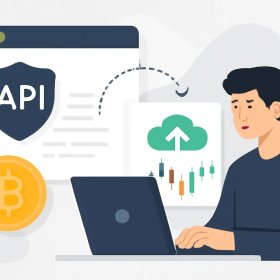
Rufen Sie die Einstellungen Ihres Börsenkontos auf und suchen Sie die API-Verwaltung. Erstellen Sie dort ein neues Schlüsselpaar und geben Sie ihm eine aussagekräftige Bezeichnung. Ein Name wie „CryptoQuant read only Mai 2026“ lässt sich später viel leichter überprüfen als „API 1“. Die Bezeichnung sollte den Zweck und das Datum nennen. Zwei Angaben reichen aus.
Wählen Sie nach Möglichkeit schreibgeschützte Berechtigungen. Falls die Börse separate Optionen für Kontodaten, Marktdaten, Orders, Finanzierung oder Transfers anbietet, lassen Sie den Handels- und Auszahlungszugriff deaktiviert, sofern CryptoQuant nicht ausdrücklich etwas anderes verlangt. Das ist keine übertriebene Vorsicht, sondern gängige Praxis. Ein Monitoring-Tool sollte keine Schlüssel benötigen, mit denen Geld bewegt werden kann.
Bei manchen Börsen sind möglicherweise eine IP-Whitelist, eine Zwei-Faktor-Bestätigung oder ein zusätzlicher Schritt zur Genehmigung der Berechtigungen erforderlich, bevor ein API-Schlüssel aktiviert wird. Falls solche Optionen vorhanden sind, halten Sie sie in einer Notiz fest. Bewahren Sie diese Notiz dann zusammen mit dem Schlüsselnamen auf. Ihr zukünftiges Ich wird es Ihnen danken.
Wenn Sie außerdem überlegen, wie Börsentools mit Orderbuchdaten umgehen, ist der Leitfaden zu wie man eine Krypto-Börse liest eine gute Ergänzung zu diesem Vorgehen, denn die Dashboards von CryptoQuant sind oft leichter zu verstehen, wenn man weiß, wie Liquidität und Orderflow üblicherweise dargestellt werden. Nicht alle Signale bedeuten dasselbe. Eine große rote Zahl ist nicht immer eine Warnung.
4. Börsenkonto in CryptoQuant verbinden
Kehre zu CryptoQuant zurück und öffne die Seite zum Verbinden einer Börse. Wähle zuerst deine Börse aus der Liste aus und füge dann den API-Schlüssel und das Secret in die richtigen Felder ein. Vertausche sie nicht. Das passiert häufig und ist ärgerlich.
Wenn CryptoQuant nach einer API-Passphrase fragt, gib genau die Passphrase ein, die du bei der Börse erstellt hast. Wenn du nach einem Netzwerk- oder Kontotyp gefragt wirst, wähle die Option passend zu dem Konto aus, das du tatsächlich verwendest. Spot ist nicht Futures. Futures ist nicht Spot. Die Bezeichnungen sind wichtig, weil die Synchronisierung davon abhängt.
Nachdem du die Zugangsdaten übermittelt hast, sollte CryptoQuant die Verbindung bestätigen oder eine Fehlermeldung anzeigen, die auf Berechtigungsprobleme, abgelaufene Schlüssel oder einen falschen Kontotyp hinweist. Lies die Meldung sorgfältig. Ein kleiner Tippfehler kann die Verbindung verhindern. Dasselbe gilt für eine Sicherheitsprüfung der Börse, die noch nicht abgeschlossen wurde.
An diesem Punkt wird aus der Frage „So verwendest du CryptoQuant mit einem Krypto-Börsenkonto“ eine konkrete Einrichtungsaufgabe. Wenn die Verbindung erfolgreich hergestellt wurde, speichere die Konfiguration und gib dem verknüpften Konto einen Namen, den du später wiedererkennst. „Binance Spot Hauptkonto“ ist besser als „Verbindung 2“. Klarheit spart jede Woche ein paar Minuten.
5. Wähle die Börsendaten aus, die du verfolgen möchtest
Sobald die Verbindung aktiv ist, entscheide, was CryptoQuant überwachen soll. Für die meisten Nutzer sind das zunächst Guthaben, offene Positionen, Einzahlungen, Auszahlungen und ausgewählte Marktdaten. Es geht um die Überwachung. Nicht um die Ausführung von Trades. Versuche nicht, aus einer Datenübersicht einen Trading-Roboter zu machen.
Wenn Sie aktiv handeln, sind offene Positionen und Funding-Daten möglicherweise die ersten Bereiche, die Sie prüfen sollten. Wenn Sie Ihre Coins hauptsächlich halten, sind Kontostände sowie Ein- und Auszahlungen vielleicht wichtiger. Ein Futures-Trader und jemand, der Spot-Coins hält, benötigen nicht dieselbe Ansicht. Das ist ganz normal. Ein Konto kann zwei unterschiedliche Geschichten erzählen.
CryptoQuant kann auch dabei helfen, Aktivitäten auf Börsenebene zu erkennen, die sich nicht vollständig durch den Verlauf Ihres eigenen Kontos erklären lassen. Große Zuflüsse, plötzliche Abflüsse und Veränderungen beim Funding können das Umfeld für Ihre Trades prägen, selbst wenn Ihre eigene Ordergröße gering ist. Wenn Sie sehen möchten, wie sich das Funding auf Börsenseite entwickelt, passt der Artikel zu was der Funding-Satz bei einer Kryptobörse bedeutethier gut dazu.
Manchen Nutzern reichen ein oder zwei Datensätze. Andere möchten mehrere Bereiche gleichzeitig im Blick haben. Halten Sie es anfangs einfach. Falls Sie in CryptoQuant Voreinstellungen oder Watchlists speichern können, erstellen Sie eine minimale Auswahl mit den 3 oder 4 Indikatoren, die Sie am häufigsten prüfen. So bleibt das Dashboard übersichtlich, wenn es am Markt turbulent wird.
6. CryptoQuant-Signale neben Ihrem Börsenkonto nutzen
CryptoQuant ist am nützlichsten, wenn Sie das Signal in einem Fenster ablesen und manuell in einem anderen handeln. Sehen Sie einen starken Einzahlungsanstieg? Prüfen Sie Ihr Börsenkonto selbst. Fällt Ihnen eine Verschiebung der Kontostände oder ein Anstieg des Funding-Drucks auf? Öffnen Sie die Börse, überprüfen Sie Ihre Position und entscheiden Sie, wie Sie weiter vorgehen möchten. Für diesen Ablauf ist keine Automatisierung nötig.
Dieser manuelle Schritt ist wichtig, weil Börsendaten verzögert oder in mehreren Teilen eintreffen können. Ein Dashboard zeigt das Ereignis möglicherweise zuerst an, während das Börsenkonto es erst Sekunden oder Minuten später bestätigt. Wenn Sie Futures handeln, kann diese Lücke Ihre Entscheidung beeinflussen. Wenn Sie Spot-Positionen halten, ist dieselbe Verzögerung möglicherweise harmlos. Auch hier kommt es auf den Kontext an.
Eine praktische Gewohnheit ist es, CryptoQuant zusammen mit den üblichen Börsenansichten zu verwenden. Wenn CryptoQuant beispielsweise steigende Zuflüsse auf Börsen anzeigt, überprüfen Sie Ihre Limit-Orders und Ihre Positionsgröße, bevor Sie etwas unternehmen. Passt das Signal zu Ihrem bestehenden Plan, handeln Sie über Ihr Börsenkonto. Andernfalls warten Sie ab. Einen Einstieg zu verpassen ist oft günstiger, als einen schlechten Einstieg zu wählen.
Wenn Sie bereits Alerts verwenden, kann Ihnen der Artikel zu So verbindest du TradingView-Alarme dabei helfen, über den richtigen Zeitpunkt für Alerts und den Ablauf Ihrer Entscheidungen nachzudenken, auch wenn CryptoQuant ein anderes Tool ist. Der gemeinsame Nenner ist einfach: Ein Alert ist nur dann nützlich, wenn Sie genau wissen, was Sie als Nächstes überprüfen werden.
Führen Sie die endgültige Aktion direkt über das Börsenkonto aus. So bleibt Ihre Dokumentation übersichtlich. CryptoQuant liefert den Hinweis. Die Börse bestätigt die Bewegung. In Ihrem Trading-Journal oder Ihren Notizen sollten Sie beides festhalten, besonders wenn Sie Ihre Einstiege später über 5 oder 10 Trades hinweg vergleichen möchten.
7. Verbindung sichern, prüfen und aktualisieren
Überprüfen Sie die Berechtigungen Ihres API-Schlüssels mindestens einmal nach der Einrichtung. Wenn Sie mehr als Nur-Lesezugriff gewährt haben, überlegen Sie, ob diese Berechtigung noch benötigt wird. In vielen Fällen ist das nicht der Fall. Entfernen Sie nicht mehr benötigte Zugriffsrechte. Wechseln Sie den Schlüssel anschließend in einem Rhythmus, der Ihrer persönlichen Risikotoleranz entspricht.
Überprüfe die Namen der verknüpften Konten sowohl in CryptoQuant als auch bei der Börse. Wenn du mehrere Konten hast, achte darauf, dass jedes eindeutig beschriftet ist. Ein falsch beschrifteter Schlüssel kann während einer hektischen Handelssitzung für Verwirrung sorgen, und Verwirrung ist teuer. Ein falscher Klick kann dich zur Seite des falschen Kontos führen.
Achte auf fehlgeschlagene Synchronisierungen, veraltete Daten oder fehlende Felder. Solche Probleme können auftreten, nachdem eine Börse ihre API aktualisiert, Berechtigungen geändert oder eine neue Sicherheitsabfrage hinzugefügt hat. Wenn die Daten nicht mehr aktualisiert werden, überprüfe der Reihe nach drei Dinge: den API-Status bei der Börse, die Berechtigungseinstellungen und den Verbindungsstatus in CryptoQuant. Mit dieser Reihenfolge lassen sich viele Probleme ohne Rätselraten lösen.
Für die allgemeine Kontosicherheit bietet der Artikel zu Was hat sich bei der Travel Rule für Kryptobörsen geändert? hilfreichen Kontext dazu, warum Börsen möglicherweise eine zusätzliche Verifizierung verlangen oder bestimmte Abläufe einschränken. Eine unerwartete Abfrage lässt sich leichter bewältigen, wenn man mit ihr rechnet. Das ist nicht glamourös, aber Realität.
Wenn deine Börse verzögerte oder unvollständige Daten liefert, aktualisiere die Seite nicht einfach immer wieder. Überprüfe den Schlüssel erneut, speichere die Verbindung noch einmal und vergewissere dich, ob die Börse eine Wartungsmeldung veröffentlicht hat. Wenn das Problem bestehen bleibt, widerrufe den Schlüssel und erstelle einen neuen mit einer eindeutigen Bezeichnung. Drei Schritte reichen in der Regel aus. Teste anschließend erneut.
Löschen Sie schließlich alte Schlüssel, die Sie nicht mehr verwenden. Ein vergessener API-Schlüssel gewährt weiterhin Zugriff. Genau das ist das Problem. Halten Sie die Liste der CryptoQuant-Links kurz, beschränken Sie die Berechtigungen auf das Nötigste und überprüfen Sie nach jeder Sicherheitsänderung das Börsenkonto, damit Sie nicht tagelang eine unterbrochene Verbindung übersehen.