

So übertragen Sie den Verlauf Ihrer Kryptotransaktionen von einem Tracker zu einem anderen
Der Wechsel zu einem anderen Portfolio-Tracker mag wie eine einfache Dateiübertragung wirken. Schwierig ist es, die Details zu bewahren, die jeden Eintrag erklären: Aus welcher Wallet er stammt, ob es sich um eine interne Übertragung handelt und welche Notiz Sie dazu hinterlegt haben. Eine CSV-Datei kann zwar die sichtbaren Transaktionen enthalten, aber Beschriftungen oder andere Zusammenhänge auslassen. Bei einer sorgfältigen Übertragung steht Ihnen im neuen Tracker eine nutzbare Transaktionshistorie zur Verfügung, und Sie haben eine verlässliche Referenz, falls etwas nicht übereinstimmt.
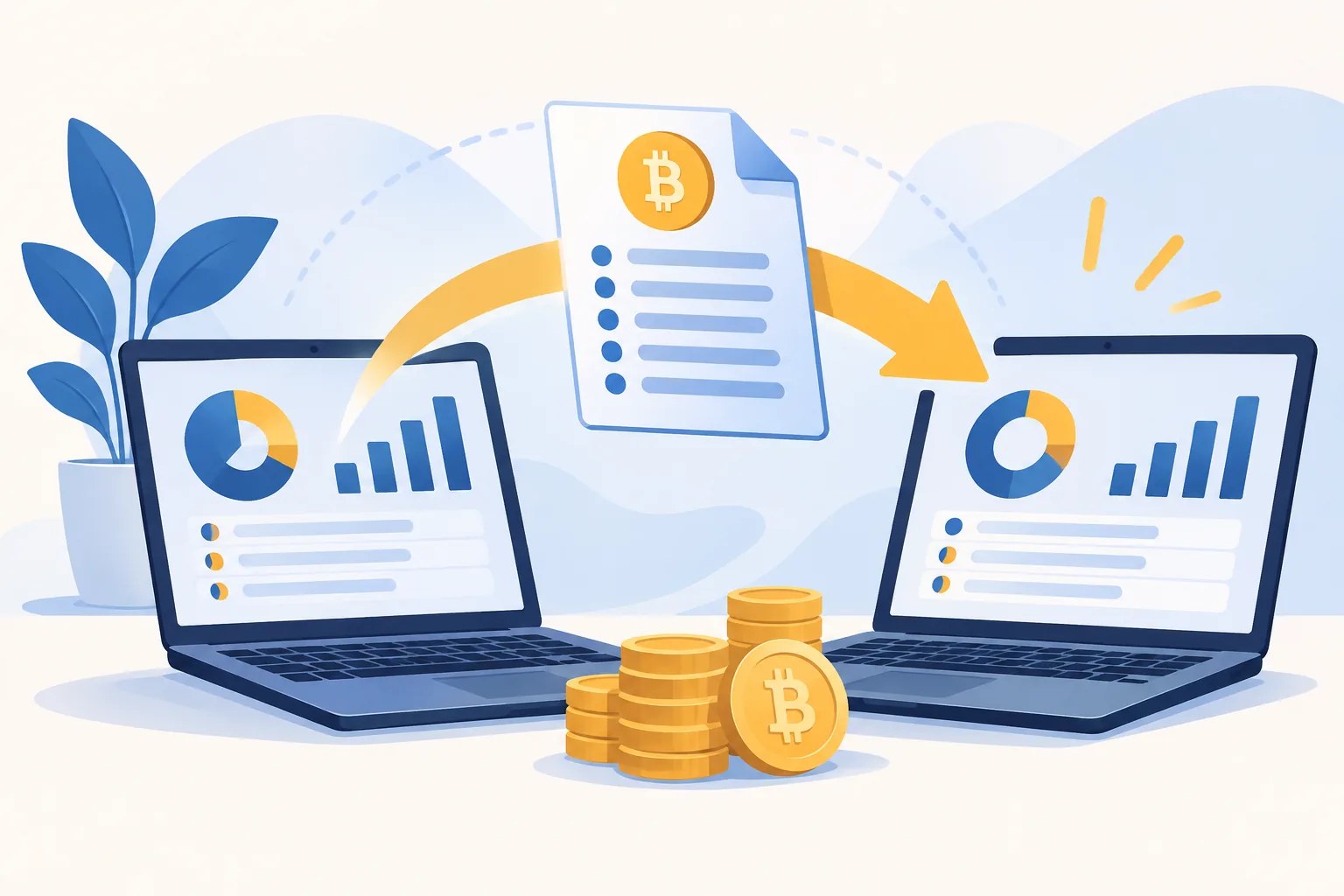
Wenn Sie wissen möchten, wie Sie den Verlauf Ihrer Kryptotransaktionen von einem Tracker zu einem anderen übertragen, sollten Sie den Vorgang als Migration betrachten und nicht als Ein-Klick-Import. So können Sie Ihre Krypto-Transaktionshistorie migrieren, ohne wichtige Details aus dem Blick zu verlieren. Der neue Tracker kann dieselbe Zeile anders interpretieren, insbesondere wenn sich seine Felder oder Regeln von denen der alten App unterscheiden. Mit den folgenden Prüfungen erkennen Sie solche Abweichungen, bevor Sie sich auf den neuen Tracker verlassen.
1. Legen Sie fest, was übernommen werden muss
Legen Sie zunächst den Umfang fest. Notieren Sie den benötigten Zeitraum, alle Wallets und Börsenkonten im alten Tracker sowie die Einträge, die im neuen Tracker vorhanden sein sollen. Beschränken Sie sich nicht nur auf Trades: Auch Einzahlungen, Auszahlungen, Gebühren, Staking-Rewards, Airdrops und Übertragungen zwischen Ihren eigenen Wallets können relevant sein.
Berücksichtigen Sie mehr als nur die Transaktionsliste. Wenn Sie Beschriftungen, eigene Notizen, Anpassungen der Anschaffungskosten oder Kontonamen verwendet haben, entscheiden Sie, ob diese Angaben ebenfalls übernommen werden müssen. Eine als „zwischen meinen Wallets“ gekennzeichnete Übertragung bedeutet etwas anderes als eine Auszahlung an eine unbekannte Adresse – selbst wenn beide Zeilen einen Abgang von Assets zeigen.
Erstellen Sie vor dem Export eine kurze Bestandsaufnahme. Sie könnten beispielsweise zwei Börsenkonten, drei Wallets und alle Einträge vom ersten Nutzungstag des alten Trackers bis zum letzten abgeschlossenen Tag auflisten. Diese Liste dient als Checkliste für den neuen Tracker und kann ein Konto aufdecken, das zwar verbunden war, aber nie in die Migration aufgenommen wurde.
2. Prüfen Sie, was der neue Tracker importieren kann
Lesen Sie die aktuelle Importdokumentation des neuen Trackers, bevor Sie Dateien vorbereiten. Prüfen Sie, welche Formate akzeptiert werden, welche Transaktionstypen erkannt werden und welche Spalten erwartet werden. Produktfunktionen können sich ändern. Informieren Sie sich daher in der aktuellen Dokumentation über Einschränkungen, unterstützte Felder und das Importverhalten, statt sich auf eine veraltete Anleitung zu verlassen.
Vergleichen Sie diese Angaben mit den verfügbaren Exporten des alten Trackers. Eine App bietet möglicherweise eine allgemeine CSV-Datei, während eine andere Trades, Übertragungen und Rewards in getrennten Dateien ausgibt. Der neue Tracker akzeptiert vielleicht CSV-Dateien, verlangt aber bestimmte Spaltennamen. Oder er bietet zwar eine Börsenverbindung, übernimmt jedoch keine historischen Notizen. Solche Lücken sollten Sie klären, bevor Sie beginnen.
Achten Sie besonders auf die Transaktionstypen. Wenn es im neuen Tracker keine passende Kategorie für einen bestimmten Reward oder eine Anpassung gibt, ordnen Sie ihn nicht einfach stillschweigend als Trade ein. Prüfen Sie in der Anleitung des Trackers oder beim Support, wie dieser Eintrag erfasst werden sollte. Eine falsche Kategorie kann spätere Berichte beeinflussen, selbst wenn der Asset-Betrag korrekt aussieht.
3. Sichern Sie die Einträge im alten Tracker, bevor Sie etwas ändern
Speichern Sie eine lokale Kopie der Quelldaten, bevor Sie Dateien bearbeiten oder Verbindungen trennen. Legen Sie die ursprünglichen Exportdateien in einem eindeutig benannten Ordner ab und geben Sie im Dateinamen den Trackernamen und den erfassten Zeitraum an. Wenn die alte App separate Exporte für Transaktionen, Beschriftungen, Notizen oder Kontoeinstellungen ermöglicht, speichern Sie auch diese.
Überschreiben Sie die Originaldateien nicht, wenn Sie Spalten für den Import bereinigen. Erstellen Sie stattdessen eine Arbeitskopie. So können Sie die bearbeitete Datei mit der Quelle vergleichen, falls versehentlich ein Wert geändert oder ein Importstapel abgelehnt wird. Ein einfaches Archiv mit schreibgeschützten Dateien reicht oft aus – wichtig ist, dass Sie die unveränderte Version später wiederfinden können.
Wenn sich Notizen oder Einstellungen nicht exportieren lassen, bewahren Sie sie auf andere Weise auf. Ein datierter Screenshot oder eine kurze schriftliche Notiz kann hilfreich sein, ersetzt strukturierte Daten aber nicht. Halten Sie beispielsweise fest, dass eine bestimmte Wallet-Beschriftung in der alten App Ihre Hardware-Wallet und kein Börsenkonto bezeichnete. Bewahren Sie diese Referenz zusammen mit dem Export auf.
4. Ordnen Sie die Quellfelder den Zielfeldern zu
Vergleichen Sie vor dem Import die Spalten der Quelle und des neuen Trackers einzeln. Achten Sie mindestens auf Zeitstempel, Asset-Symbole, Mengen, Gebühren, Transaktions-IDs und Beschriftungen. Prüfen Sie, ob der neue Tracker ein bestimmtes Datumsformat erwartet, Gebühren als separaten Wert erfasst oder einen Asset-Code verwendet, der vom Symbol in der Quelle abweicht.
Raten Sie nicht, wenn es für ein Feld keine eindeutige Entsprechung gibt. Wenn die Quelle eine Spalte für den Transaktionstyp verwendet, der neue Tracker aber Transaktionstyp und Richtung getrennt erfasst, klären Sie, wie die Zuordnung erfolgen soll. Eine falsche Zuordnung kann eine Einzahlung in einen Trade verwandeln oder eine ausgehende Übertragung wie einen Verkauf aussehen lassen. Notieren Sie unklare Felder und prüfen Sie die aktuelle Dokumentation, um sie zu klären.
Zeitstempel sollten Sie genau prüfen. Die Quelle erfasst möglicherweise die Ortszeit, während der neue Tracker UTC anzeigt oder Datumsangaben anhand der Kontoeinstellungen umrechnet. Ein Eintrag kurz vor Mitternacht kann nach dem Import an einem anderen Kalendertag erscheinen, ohne dass er fehlt. Vergleichen Sie den Zeitstempel und die Transaktions-ID, nicht nur das angezeigte Datum.
Auch Asset-Symbole können mehrdeutig sein. Wenn zwei Assets ähnliche Bezeichnungen haben oder ein Tracker ein umbenanntes Symbol verwendet, überprüfen Sie die Identität des Assets, bevor Sie die Zuordnung übernehmen. Bei On-Chain-Transaktionen können eine Transaktions-ID oder eine Wallet-Adresse dabei helfen, Einträge mit demselben Datum und Betrag auseinanderzuhalten.
5. Führen Sie den Import schrittweise und kontrolliert durch
Beginnen Sie mit einer kleinen, aussagekräftigen Stichprobe, statt alle Dateien auf einmal hochzuladen. Wählen Sie einige Einträge aus, die unterschiedliche Fälle abdecken: einen Trade mit Gebühr, eine eingehende Übertragung, eine ausgehende Übertragung und einen Eintrag mit einer eigenen Beschriftung. Importieren Sie diese in den neuen Tracker und prüfen Sie die erstellten Einträge, bevor Sie fortfahren.
Prüfen Sie, ob der neue Tracker jedes Beispiel wie vorgesehen interpretiert hat. Kontrollieren Sie Asset, Menge, Zeitstempel, Gebühr, Transaktionstyp und gegebenenfalls die Notiz. Wenn die Importvorschau eine Warnung anzeigt oder ein Feld in der falschen Spalte landet, halten Sie an und korrigieren Sie die Arbeitsdatei. Ein kleiner Test kann umfangreiche Nacharbeiten verhindern.
Wenn die Stichprobe korrekt aussieht, importieren Sie den restlichen Verlauf in überschaubaren Stapeln. Falls der neue Tracker den Dateiimport unterstützt, können Sie je nach Anleitung zunächst die Option „Krypto-Tracker CSV importieren“ nutzen und die Dateien nach Konto oder Zeitraum aufteilen. Notieren Sie, welche Datei Sie wann importiert haben. Sollte ein Stapel fehlschlagen, können Sie anhand dieser Liste feststellen, was noch fehlt, ohne den gesamten Vorgang zu wiederholen.
Wird ein Stapel abgelehnt, speichern Sie die Fehlermeldung und die abgelehnte Datei. Laden Sie dieselbe Datei nicht wiederholt hoch, bevor Sie geklärt haben, ob beim ersten Versuch bereits teilweise Einträge erstellt wurden.
6. Vermeiden Sie Duplikate und gleichen Sie die Summen ab
Prüfen Sie vor dem Import, ob der neue Tracker dieselben Wallets oder Börsenkonten bereits synchronisiert. Wenn eine Kontoverbindung aktiv ist, hat der Tracker möglicherweise bereits einen Teil oder den gesamten Verlauf übernommen. Werden zusätzlich Dateien importiert, kann es zu Duplikaten kommen – selbst wenn die Zeilen nahezu identisch aussehen.
Informieren Sie sich, wie der neue Tracker Duplikate erkennt. Wenn das nicht klar ist, testen Sie einen bekannten Eintrag oder fragen Sie beim Support nach, bevor Sie den vollständigen Verlauf laden.
Vergleichen Sie den neuen Tracker nach jedem Stapel mit der Quelle. Prüfen Sie die Anzahl der Transaktionen für dasselbe Konto und denselben Zeitraum und vergleichen Sie anschließend die Kontostände zu einigen Zeitpunkten. Kontrollieren Sie beispielhaft Einzahlungen, Auszahlungen, Trades und Gebühren. Übereinstimmende Summen allein reichen nicht aus: Zwei fehlende Einträge und zwei Duplikate können sich gegenseitig ausgleichen.
Übertragungen zwischen Ihren eigenen Wallets erfordern besondere Sorgfalt. Der alte Tracker zeigt möglicherweise sowohl den ausgehenden als auch den eingehenden Teil an, während der neue Tracker beide als eine interne Übertragung zusammenfasst. Stellen Sie sicher, dass der Asset-Betrag nicht doppelt als Gewinn oder Verlust gezählt wird. Wenn für eine Übertragung eine Netzwerkgebühr anfällt, prüfen Sie, ob diese Gebühr als separater Kostenpunkt sichtbar bleibt, sofern der neue Tracker das unterstützt.
7. Klären Sie nicht zugeordnete oder veränderte Einträge
Prüfen Sie alle abgelehnten Zeilen, Importwarnungen und Einträge, die der neue Tracker anders kategorisiert hat. Eine fehlende Transaktions-ID kann einen Abgleich verhindern; ein leeres Gebührenfeld kann bei einem Eintrag zulässig sein, bei einem anderen jedoch nicht. Korrigieren Sie den Eintrag im neuen Tracker oder die Arbeitsdatei erst, nachdem Sie die ursprünglichen Quelldaten geprüft haben.
Achten Sie auf Zeitzonenverschiebungen und Änderungen bei den Transaktionskategorien. Wenn ein Eintrag an einem benachbarten Datum erscheint, vergleichen Sie den genauen Zeitstempel und die Kennung, bevor Sie ihn als fehlend einstufen. Wird ein Reward als normale Einzahlung angezeigt, prüfen Sie, ob der neue Tracker eine passendere Kategorie bietet und ob deren Auswahl die Berichte beeinflusst.
Führen Sie ein Migrationsprotokoll mit Dateiname, Importdatum, aufgetretenen Fehlern und vorgenommenen Korrekturen. Halten Sie beispielsweise fest, dass eine Zeile dem falschen Wallet zugeordnet wurde, weil der Quellexport keine Wallet-Beschriftung enthielt. Diese Änderungsübersicht erleichtert spätere Prüfungen und hilft zu erklären, warum sich der neue Tracker von der unveränderten Quelldatei unterscheidet.
8. Prüfen Sie die Migration, bevor Sie die alte Einrichtung aufgeben
Trennen Sie den alten Tracker nicht direkt nach Abschluss des Imports. Vergewissern Sie sich zunächst, dass der gewünschte Zeitraum vollständig enthalten ist, alle Wallets und Börsenkonten berücksichtigt wurden und wichtige Notizen und Beschriftungen übernommen oder separat gesichert wurden. Prüfen Sie noch einmal die Einträge aus dem Stichprobentest sowie alle Zeilen, zu denen Importwarnungen angezeigt wurden.
Speichern Sie die endgültigen Importdateien und Ihre Ergebnisse des Abgleichs zusammen mit den ursprünglichen Exporten. Falls Sie Korrekturen vorgenommen haben, bewahren Sie sowohl die unveränderte Datei als auch die korrigierte Arbeitsversion mit eindeutigen Dateinamen auf. So können Sie später nachvollziehen, wie aus einem Quelleneintrag der entsprechende Eintrag im neuen Tracker wurde, falls Sie Monate später eine Abweichung untersuchen müssen.
Erst nach diesen Prüfungen sollten Sie entscheiden, ob Sie die Verbindung zum alten Tracker trennen oder ihn nicht mehr nutzen möchten. Wenn es der Dienst ermöglicht, können Sie den schreibgeschützten Zugriff noch eine Weile behalten. Falls Sie das Konto schließen, vergewissern Sie sich, dass Sie alle benötigten Daten gespeichert haben und die wichtigen Transaktionen, Kontostände und Notizen im neuen Tracker zur Prüfung verfügbar sind.
Wenn Sie die verbleibenden Schritte planen, können Sie auch festlegen, wann Sie Kryptotransaktionen in neuen Tracker übertragen: erst nach dem Abgleich, der Sicherung der Originaldateien und einem erfolgreichen Testimport.